遙聲 RemoteVoice:用藍牙遙控器對 Mac 說話
- 相容裝置
- 支援 ATVV 協定的藍牙遙控器,主要驗證小米藍牙語音遙控器 2 Pro。
- 語音轉寫
- Whisper 在 Mac 本機執行。Qwen 需要 Apple 晶片與相容的 MLX 環境。
- 取得方式
- 下載原始碼 ZIP,在 Mac 上建置。
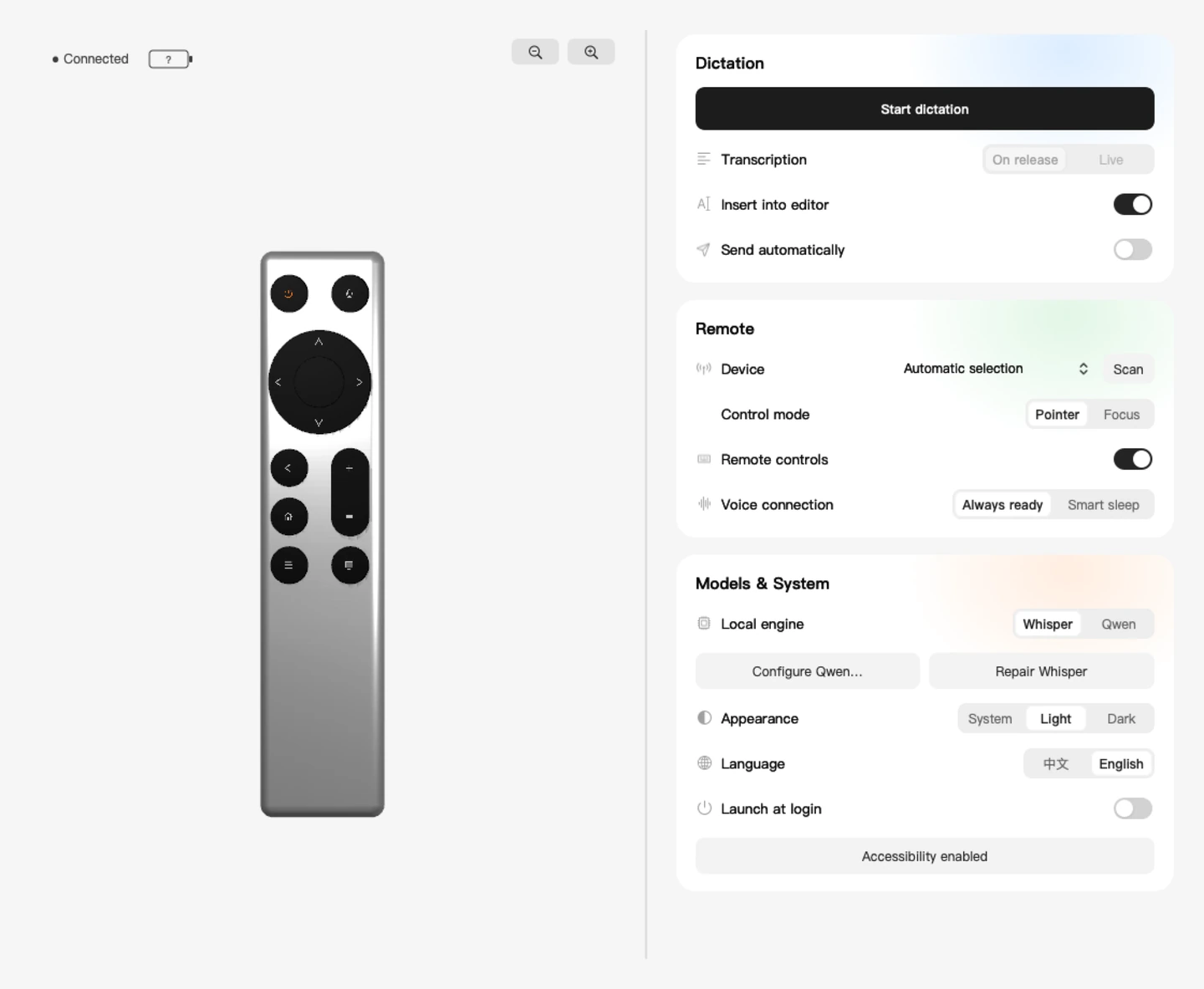
遙聲把相容的藍牙語音遙控器變成 Mac 的輸入工具。打開 Codex 裡的任務,選取輸入框,按住遙控器的語音鍵說出想做的事,鬆開就結束錄音。
開啟「填入輸入框」後,轉寫文字會出現在 Codex。預設由你手動送出,可以先修正檔名或補充細節。你也可以只把錄音與轉寫文字留在 Mac 上,稍後查看。
使用前準備
準備 macOS 14 或更新版本,以及支援 ATVV 協定的藍牙語音遙控器。目前主要驗證小米藍牙語音遙控器 2 Pro。其他遙控器即使能與 macOS 配對,仍要確認語音服務是否相容。
建置需要 Swift 6,以及 Xcode 或命令列工具。Apple 晶片 Mac 的建置已驗證,Intel Mac 的 Whisper 仍待實機驗證。若要使用輸入框與側邊欄操作,請先安裝 Codex。
下載與建置遙聲
下載 0.2.2 原始碼 ZIP,解壓縮後,在「終端機」進入解壓縮的資料夾並執行下方指令。安裝程式會檢查環境、準備約 488 MB 的 Whisper small 多語模型、核對校驗值,再將遙聲建置並安裝到使用者的「應用程式」資料夾。
./scripts/setup.shZIP 內含原始碼與安裝腳本,應用程式會在建置時於本機簽署。首次設定需要連線下載 Whisper 模型。
配對遙控器,先試一段錄音
先在 macOS 的藍牙設定完成配對,再到遙聲的裝置選擇區掃描並選取遙控器。啟動語音服務前,確認藍牙權限與目前選用的模型。
第一次測試時,先關閉「填入輸入框」和「自動送出」。按住語音鍵說一句完整的話,鬆開後,從選單列打開「錄音與文字記錄」,查看是否出現錄音及同名逐字稿。介面的「已連線」顯示藍牙狀態,語音服務可透過實際錄音確認。
選擇整段轉寫或逐句更新
Whisper 會在鬆開語音鍵後轉寫整段錄音。Qwen 也提供逐句模式,說話時分段更新文字,鬆開後再辨識整段錄音,校正最後結果。
Qwen 在搭載 Apple 晶片的 Mac 上執行,需要相容的 Python 與 MLX 環境。到「模型與系統」選擇 Python 執行檔及完整模型資料夾。Qwen 模型權重需另外下載,辨識速度會因 Mac、模型與錄音品質而異。
在 Codex 確認指令後送出
開啟 Codex,選取任務的輸入框,再於遙聲開啟「填入輸入框」。例如,按住語音鍵說「幫我檢查目前分支有哪些改動會影響登入」。當目標輸入框可用時,轉寫文字會填入編輯區。
預設由你手動送出,可以先核對檔名、指令與產品術語。只想保留錄音與文字時,可以關閉「填入輸入框」。填入文字或用遙控器操作指標與鍵盤時,需要 macOS 的輔助使用權限。
用遙控器操作指標、翻頁與切換任務
按下 TV 鍵可以切換模式。指標模式下,方向鍵移動指標,中間鍵執行點擊。聚焦模式下,方向鍵和中間鍵分別送出方向鍵與 Return。依預設配置,HOME 鍵單按向下翻頁、雙按向上翻頁,音量鍵則切換 Codex 側邊欄項目。
在介面上拖動 3D 遙控器可旋轉查看,點選可編輯的按鍵就能更改動作。遙聲會保存選取的控制模式,語音鍵與選單鍵保留原本的系統用途。
本機記錄與常見問題
由遙控器收音,再由 Mac 在本機辨識。錄音和逐字稿保存在本機,可以從選單列查看。藍牙權限用於接收音訊及讀取電量,輔助使用權限則用於跨應用程式的輸入與操作。
若顯示已連線卻沒有錄音,先檢查選取的裝置,再重新啟動語音服務。有錄音但沒有文字時,檢查所選模型與執行環境。文字已儲存但沒有填入 Codex 時,檢查填入設定、目標輸入框與輔助使用權限。
遙聲以 FanXeon@Poemcoder with Codex 的 MI-AO 為基礎,保留上游 MIT 授權。